
Blog
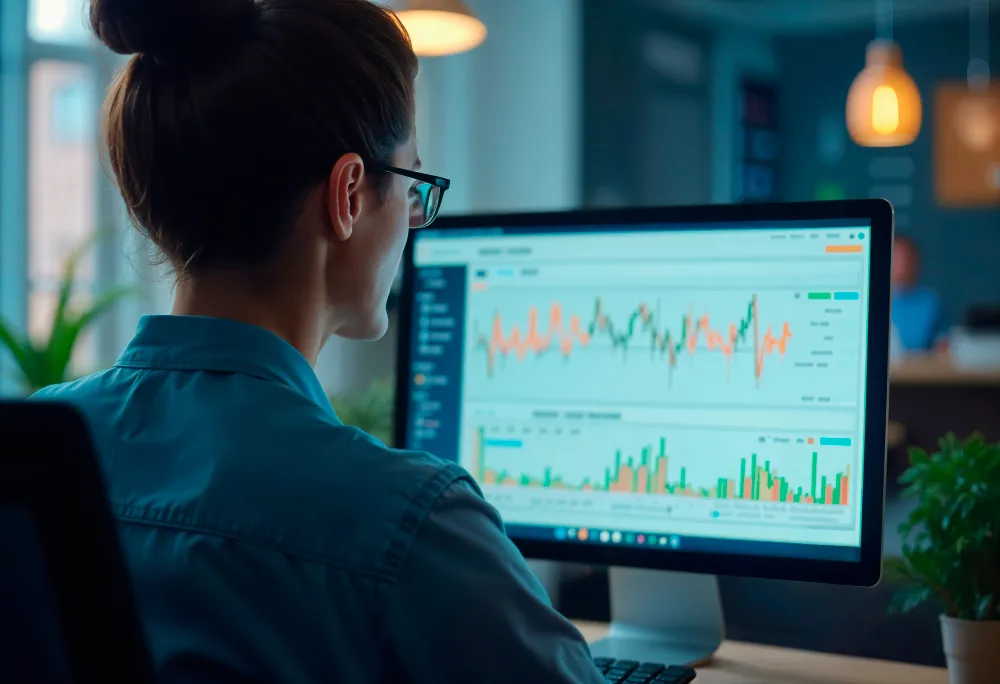
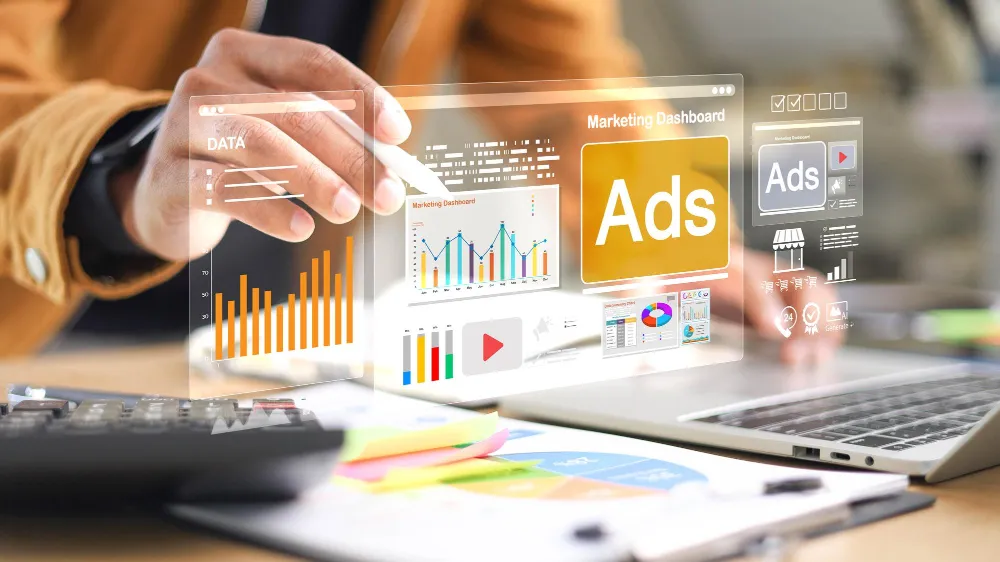
Google Ads Editor es una aplicación de escritorio gratuita desarrollada por Google que permite descargar cuentas de Google Ads, hacer cambios de forma offline y publicarlos en bloque cuando el usuario lo decide. Está disponible para Windows y macOS, y soporta la gestión simultánea de múltiples cuentas desde una sola interfaz.
A diferencia de la interfaz web estándar de Google Ads —donde cada cambio se aplica en tiempo real y de forma individual—, el ads editor trabaja con una copia local de la cuenta. Esto significa que puedes modificar miles de keywords, anuncios o configuraciones de campaña sin conexión a internet, revisar todo antes de publicar y hacer rollback si algo no cuadra.
Dato clave: Google Ads Editor permite editar en bloque campañas completas, grupos de anuncios, palabras clave y extensiones de anuncio desde una sola pantalla, algo que la interfaz web no permite hacer sin scripts adicionales.
¿Para qué tipo de cuentas tiene más sentido?
El editor google ads aporta mayor valor en cuentas con estas características:
- Más de cinco campañas activas con múltiples grupos de anuncios
- Necesidad de cambios recurrentes en listas de keywords (agregar negativos, ajustar pujas, pausar keywords de bajo rendimiento)
- Trabajo en equipo donde más de una persona edita la cuenta
- Cuentas que manejan temporadas con cambios masivos de anuncios y extensiones
- Agencias que administran varias cuentas de diferentes clientes
Para cuentas pequeñas con una o dos campañas y un volumen bajo de keywords, la interfaz web puede ser suficiente. Ahora bien, en cuanto la complejidad crece, el tiempo que se pierde haciendo cambios uno a uno en la interfaz web se vuelve significativo. Y nadie habla de eso cuando comparan herramientas.
Integración con el ecosistema SEM y PPC en Perú
El google editor se integra de forma nativa con Google Ads, lo que incluye campañas de búsqueda, Display, Shopping, Performance Max y campañas de aplicaciones. En el contexto del mercado peruano, donde las empresas gestionan presupuestos de PPC en mercados competitivos como seguros, educación, inmobiliaria y retail, la eficiencia operativa en la gestión de campañas tiene impacto directo en el ROAS.
Si tu equipo no cuenta con la experiencia técnica para aprovechar esta herramienta, trabajar con expertos en Google Ads que ya tienen flujos de trabajo establecidos en el editor reduce el tiempo de implementación de semanas a días.
¿No estás seguro de si Google Ads Editor es la herramienta que necesitas para tu cuenta?
Revisa las preguntas frecuentes o
consúltanos por WhatsApp.
En ADS te asesoramos sin compromiso.
Beneficios clave de usar Google Ads Editor en empresas peruanas
Hay una diferencia entre saber que Google Ads Editor existe y entender concretamente qué te ahorra. Estos son los beneficios más relevantes para equipos que trabajan con presupuestos reales.
Edición masiva sin riesgo de publicación involuntaria
Toda edición en el google ads editor queda en estado borrador hasta que el usuario decide publicar. Puedes cambiar las pujas de 200 keywords a la vez, ajustar los mensajes de anuncio en 15 grupos simultáneamente o restructurar una campaña completa, y ningún cambio afecta la cuenta en vivo hasta que ejecutas la subida. Esto elimina el riesgo de errores en producción que cuestan dinero.
Velocidad en cambios de temporada
En mercados peruanos con temporadas marcadas —campañas de verano, Navidad, Fiestas Patrias, campañas de vuelta a clases—, actualizar anuncios y extensiones en cuentas grandes puede tomar horas si se hace desde la interfaz web. Con el ads editor, el mismo trabajo toma minutos usando la función de buscar y reemplazar. Un equipo mediano puede ejecutar cambios que antes tomaban tres horas en menos de 30 minutos.
Buena práctica: Usa la función «Buscar y reemplazar» del editor para actualizar precios, fechas o mensajes promocionales en todos los anuncios de una campaña de una sola vez, sin abrir anuncio por anuncio.
Trabajo offline sin interrupciones
Conectividad irregular, viajes, entornos de trabajo con restricciones de red: el editor de google ads funciona completamente offline una vez descargada la cuenta. Los cambios se guardan en local y se sincronizan cuando hay conexión disponible. Para agencias con clientes en provincias o equipos que trabajan en campo, esto resuelve un problema real.
Importación y exportación de datos
El editor soporta importación y exportación en formato CSV, lo que permite trabajar con la estructura de campañas desde Excel antes de subirla. Para campañas de alto volumen como e-commerce con catálogos extensos, esta funcionalidad reduce el tiempo de creación de nuevas campañas de días a horas.
Gestión de múltiples cuentas desde una sola interfaz
Las agencias que administran cuentas de varios clientes pueden tener todas abiertas en paralelo dentro del editor google ads, copiar estructuras entre cuentas y mantener coherencia en configuraciones sin duplicar trabajo manual.
Historial de cambios y control de versiones
El google editor registra los cambios pendientes antes de publicar, lo que permite una revisión completa del delta entre el estado actual de la cuenta y los cambios que se van a aplicar. En equipos de dos o más personas, esto funciona como un control de calidad antes de cada publicación.
Cómo usar Google Ads Editor paso a paso
Aquí está el proceso real. No el genérico de «descarga e instala», sino el flujo completo con las decisiones que importan en cada etapa.
Paso 1: Descarga e instalación del editor google ads
Objetivo: Tener la aplicación instalada y lista en tu equipo de trabajo.
- Accede a la página oficial de Google Ads Editor desde tu cuenta de Google
- Selecciona la versión correspondiente a tu sistema operativo (Windows 10+ o macOS 11+)
- Descarga el instalador y ejecuta la instalación estándar
- Abre la aplicación y accede con la cuenta de Google que tiene acceso a las cuentas de Google Ads
Tiempo estimado: 5-10 minutos
Atención: La cuenta de Google que usas para iniciar sesión debe tener permisos de administrador o editor en las cuentas de Google Ads que vas a descargar. Sin ese nivel de acceso, no podrás publicar cambios.
Paso 2: Descargar la cuenta desde Google Ads
Objetivo: Obtener una copia local actualizada de la cuenta para trabajar.
- En el panel principal del editor, selecciona «Agregar cuenta» o «Abrir cuenta»
- Elige la cuenta de Google Ads que quieres gestionar
- Selecciona el período de datos a descargar (recomendado: últimos 30 días mínimo para tener estadísticas de referencia)
- Espera la descarga completa — en cuentas grandes puede tomar varios minutos
- Confirma que la estructura de la cuenta (campañas, grupos, anuncios) se refleja correctamente en el panel izquierdo
Tiempo estimado: 2-15 minutos según el tamaño de la cuenta
Paso 3: Navegar la estructura y hacer cambios offline
Objetivo: Editar la cuenta con el nivel de profundidad que el trabajo requiere.
- Usa el panel izquierdo para navegar: Campañas → Grupos de anuncios → Anuncios / Keywords / Extensiones
- Para editar un solo elemento: haz clic en el elemento y usa el panel inferior para modificar
- Para edición masiva: selecciona múltiples elementos (Ctrl+A para todos, Ctrl+clic para selección manual) y edita desde el panel inferior — los cambios aplican a todos los seleccionados
- Para buscar y reemplazar: usa el menú Editar → Buscar y reemplazar (disponible en anuncios, keywords y extensiones)
- Todos los cambios aparecen marcados en verde (adiciones) o rojo (eliminaciones) en el panel hasta que se publican
Recursos clave: Panel de estadísticas integrado, vista de comparación de anuncios, selector de tipo de coincidencia para keywords.
Consejo del especialista: Activa la columna «Estado» y «Cambios pendientes» en la vista de keywords para tener visibilidad inmediata de qué está modificado y qué sigue sin cambios antes de publicar.
Paso 4: Importar cambios desde CSV (para edición masiva avanzada)
Objetivo: Preparar cambios en Excel y cargarlos al editor para publicación.
- En el menú superior, selecciona Archivo → Importar → Importar archivo CSV
- Prepara el CSV con las columnas que Google Ads Editor requiere: Campaign, Ad Group, Keyword, Match Type, Max CPC, Status
- Carga el archivo y el editor mostrará un resumen de los cambios detectados: nuevos, modificados, eliminados
- Revisa cada categoría de cambios antes de aceptar la importación
- Confirma la importación — los cambios entran a estado «pendiente de publicación»
Tiempo estimado: 10-30 minutos según el volumen de datos
Tip de experto: Antes de importar un CSV masivo en una cuenta en producción, prueba primero con un subconjunto pequeño de 5-10 keywords para verificar que el formato es correcto y los cambios se interpretan como esperas.
Paso 5: Revisar y publicar cambios
Objetivo: Validar todo antes de que los cambios sean visibles en la cuenta en vivo.
- Usa la vista «Cambios pendientes» en el panel superior para ver un resumen consolidado de todo lo que vas a publicar
- Revisa los errores marcados en rojo — el editor no te dejará publicar si hay configuraciones inválidas
- Corrige advertencias marcadas en amarillo según corresponda
- Cuando todo esté limpio, haz clic en «Publicar» en la barra superior
- El editor se conecta a Google Ads, aplica los cambios y muestra un reporte de publicación con éxitos y errores
Tiempo estimado: 5-20 minutos de revisión + 2-10 minutos de publicación
¿Necesitas gestionar campañas masivas en Google Ads con precisión?
En ADS te ayudamos con todo el proceso, desde la configuración del editor hasta la optimización continua.
Contáctanos por WhatsApp
o escríbenos a contacto@ads.com.pe.
Mejores prácticas para la gestión masiva offline
La diferencia entre usar Google Ads Editor de forma básica y usarlo de forma profesional está en los hábitos de trabajo. Estos son los que realmente importan.
Lo que SÍ hacer:
- Sincroniza siempre antes de editar. Antes de hacer cualquier cambio, descarga la versión más reciente de la cuenta. Si otra persona hizo cambios desde la última descarga, trabajarás sobre datos desactualizados.
- Usa etiquetas de campaña para filtrar. En cuentas con muchas campañas, aplicar etiquetas permite filtrar rápidamente por cliente, producto, red o temporada, y hacer cambios solo sobre el subconjunto correcto.
- Exporta antes de cada cambio masivo. Guarda un CSV del estado actual de la campaña antes de modificarla. Si algo sale mal, tienes una copia para restaurar.
- Aplica la función de copiar y pegar entre campañas. Cuando necesitas replicar una estructura de campaña que funciona bien, el editor te permite copiar grupos de anuncios completos, incluyendo keywords y anuncios, entre campañas del mismo tipo.
- Revisa el panel de errores antes de publicar. El editor te indica exactamente qué tiene problemas: anuncios con títulos muy largos, keywords con pujas por debajo del mínimo o extensiones con datos incorrectos.
- Mantén el editor actualizado. Google lanza actualizaciones del editor google ads con soporte para nuevos tipos de campaña y funcionalidades. Trabajar con versiones desactualizadas puede causar incompatibilidades al subir ciertos formatos.
- Documenta los cambios masivos. Cada vez que hagas una modificación de alto impacto (cambio de pujas en toda una campaña, pausa masiva de keywords), registra la fecha, el motivo y el resultado esperado. Facilita el análisis posterior.
Lo que NO hacer:
- Error: Publicar sin revisar el resumen de cambios. La prisa es el enemigo. Publicar sin leer el resumen consolidado es la causa más común de cambios no deseados en producción.
- Error: Trabajar sobre una descarga de varios días. Una descarga de hace tres días no refleja lo que pasó hoy en la cuenta. Los cambios automáticos de Smart Bidding, por ejemplo, no los verás en una copia vieja.
- Error: Ignorar las advertencias en amarillo. No son bloqueos, pero muchas veces señalan configuraciones subóptimas que impactan el rendimiento de la campaña.
- Error: Importar un CSV sin validarlo primero. Un error de formato en la columna «Match Type» puede convertir todas tus keywords de concordancia exacta en concordancia amplia. El impacto en CPC y tráfico es inmediato.
- Error: Usar el editor para cuentas de un solo anuncio. Para cuentas pequeñas, el overhead de aprender la herramienta no se justifica. El editor aporta valor real a partir de cierto volumen de gestión.
Checklist de uso eficiente:
- Sincronizar la cuenta antes de iniciar trabajo
- Aplicar filtros por etiqueta o campaña para acotar el alcance de los cambios
- Exportar CSV del estado actual antes de modificaciones masivas
- Hacer los cambios y revisar en «Cambios pendientes»
- Resolver todos los errores en rojo
- Evaluar advertencias en amarillo
- Publicar y verificar el reporte de publicación
- Documentar el cambio con fecha y objetivo
Evita esto: No uses el editor para hacer cambios de estrategia de pujas en campañas con Smart Bidding activo. El sistema de aprendizaje automático de Google puede interpretar esos cambios como señales conflictivas y afectar el período de aprendizaje de la campaña.
Si tu pregunta no está en las FAQ,
escríbenos al 992488699
o a contacto@ads.com.pe. Sin compromiso.
Preguntas frecuentes sobre Google Ads Editor
¿Qué es Google Ads Editor?
Google Ads Editor es una aplicación de escritorio gratuita que permite descargar cuentas de Google Ads, editarlas sin conexión y publicar los cambios en bloque. Está disponible para Windows y macOS, y soporta todos los tipos de campaña de la plataforma. Es especialmente útil para cuentas con alto volumen de keywords, anuncios y grupos de anuncios.
¿Cómo se implementa Google Ads Editor correctamente?
El proceso tiene cinco etapas: descarga e instalación de la aplicación, inicio de sesión con la cuenta que tiene acceso a Google Ads, descarga de la cuenta objetivo, edición offline de campañas y keywords, y publicación tras revisar el resumen de cambios pendientes. El paso más crítico es sincronizar la cuenta antes de cada sesión de trabajo para evitar conflictos.
¿Cuáles son las mejores prácticas al usar el editor de Google Ads?
Sincronizar antes de editar, exportar CSV de respaldo antes de cambios masivos, usar etiquetas para filtrar campañas, revisar el panel de errores antes de publicar y documentar cada modificación de impacto alto. El error más frecuente es publicar sin revisar el resumen de cambios pendientes, lo que genera modificaciones no deseadas en campañas activas.
¿Qué resultados puede esperar una empresa en Perú al usar Google Ads Editor?
Las empresas peruanas con cuentas de mediana o alta complejidad reportan reducciones de entre 60% y 80% en el tiempo de gestión de cambios masivos. En contextos de temporada alta —como campañas de fin de año o vuelta a clases en Lima— la capacidad de actualizar anuncios y extensiones en minutos en lugar de horas tiene impacto directo en la cobertura y el CTR.
¿Google Ads Editor es gratuito?
Sí. Google Ads Editor es completamente gratuito. No requiere suscripción ni está condicionado al nivel de inversión en la plataforma. Cualquier anunciante con una cuenta activa de Google Ads puede descargarlo e instalarlo sin costo desde la página oficial de Google.
¿Google Ads Editor funciona con todos los tipos de campaña?
El ads editor es compatible con campañas de búsqueda, Display, Shopping, Performance Max y campañas de aplicaciones. Algunas funcionalidades avanzadas de Performance Max tienen soporte limitado en el editor comparado con la interfaz web, por lo que para esos casos es recomendable complementar la gestión entre ambas herramientas.
¿Se puede usar Google Ads Editor para administrar varias cuentas al mismo tiempo?
Sí. El editor permite gestionar múltiples cuentas desde una sola interfaz. Puedes tener varias cuentas descargadas y cambiar entre ellas sin cerrar la aplicación. Para agencias de Google Ads en Lima que administran cuentas de distintos clientes, esta funcionalidad reduce el tiempo de cambio de contexto y mantiene la coherencia en configuraciones similares.
¿Cuándo conviene contratar una agencia en lugar de gestionar con el editor internamente?
El editor es una herramienta, no una estrategia. Si el equipo interno no tiene experiencia en optimización de CPC, ROAS o segmentación avanzada, dominar el editor solo acelera la ejecución de decisiones que pueden no ser las correctas. En esos casos, una agencia de Google Ads certificada aporta tanto la herramienta como el criterio estratégico.
¿Vale la pena dominar Google Ads Editor?
Si gestionas cuentas con más de cinco campañas activas y tienes cambios recurrentes de keywords, pujas o anuncios, la respuesta es sí. La diferencia entre hacer esos cambios uno a uno en la interfaz web y hacerlos en bloque con el editor es, en cuentas medianas, varias horas de trabajo por semana. Multiplicado por meses, es un recurso operativo significativo que se puede redirigir a análisis y estrategia.
Lo segundo a considerar: el editor es eficiente solo si quien lo usa toma decisiones correctas. La herramienta ejecuta con velocidad lo que le indiques, pero no decide qué keywords agregar, qué pujas ajustar ni qué mensajes mejorar. Esa parte requiere experiencia y datos de rendimiento bien interpretados.
Y aquí está lo que realmente importa: la combinación de una herramienta bien usada con una estrategia sólida es lo que produce resultados medibles en campañas peruanas. Un equipo interno con el editor bien configurado, o un especialista externo que ya lo domina, parte de una base de eficiencia operativa que la gestión manual no puede igualar.
¿Listo para gestionar tus campañas de Google Ads con mayor eficiencia?
En Lima, el mercado de PPC es competitivo y cada sol invertido cuenta. La agencia de google ads está lista para ayudarte a configurar, optimizar y escalar tus campañas con procesos probados.
Solicita tu consultoría por WhatsApp
Email: contacto@ads.com.pe
Teléfono / WhatsApp: 992488699
Web: www.ads.com.pe
Ubicación: Lima, Perú

Agencia enfocada en crecimiento digital | Especialistas en SEO, AEO y GEO con IA aplicada a resultados de negocio | +16 Años escalando visibilidad, tráfico y captación en eCommerce, servicios y B2B | Desarrollo web a medida, arquitectura SEO y CRO orientado a conversión | Expertos en Google Ads, automatización y desarrollo de proyectos con inteligencia artificial.